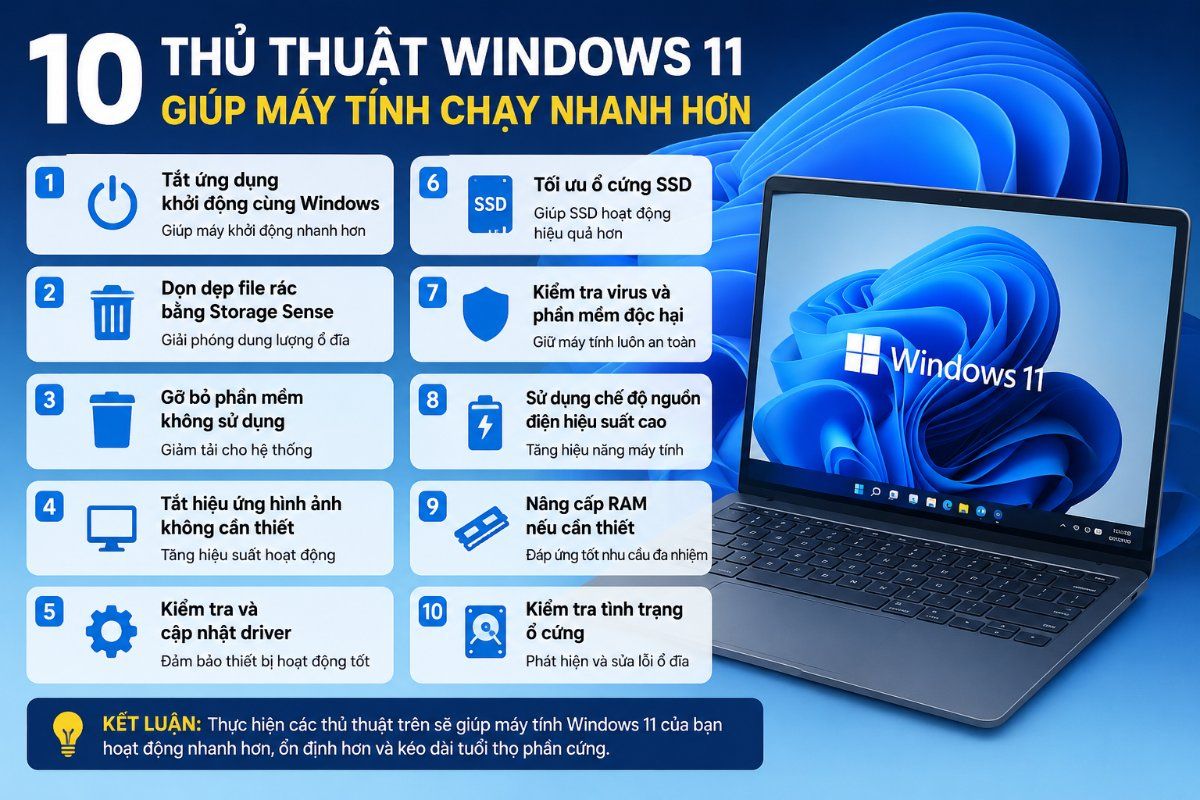
Windows 11 ngày càng được nhiều người dùng lựa chọn nhờ giao diện hiện đại và nhiều tính năng mới. Tuy nhiên, sau một thời gian sử dụng, máy tính có thể trở nên chậm chạp do các chương trình chạy nền, file rác hoặc cấu hình chưa được tối ưu. Dưới đây là 10 thủ thuật đơn giản giúp tăng tốc máy tính Windows 11 hiệu quả.
1. Tắt các ứng dụng khởi động cùng Windows
Nhiều phần mềm tự động khởi động khi bật máy làm tăng thời gian vào hệ điều hành.
Cách thực hiện:
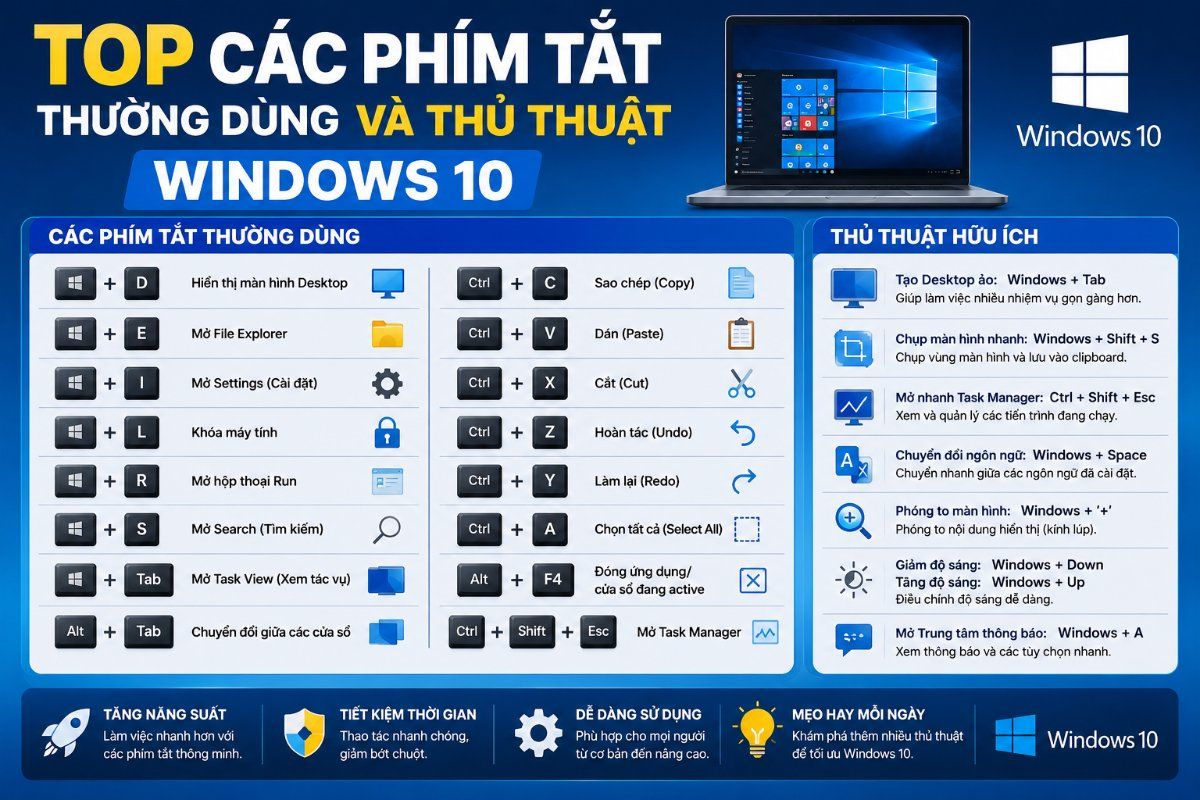
- Nhấn tổ hợp phím Ctrl + Shift + Esc để mở Task Manager.
- Chọn tab Startup Apps.
- Tắt các ứng dụng không cần thiết.
2. Dọn dẹp file rác bằng Storage Sense
Windows 11 tích hợp công cụ tự động xóa các tệp không cần thiết.
Thực hiện:
- Settings → System → Storage.
- Bật Storage Sense.
- Thiết lập lịch dọn dẹp tự động.
3. Gỡ bỏ phần mềm không sử dụng
Các phần mềm ít dùng vẫn có thể chiếm tài nguyên hệ thống.
- Mở Settings → Apps → Installed Apps.
- Gỡ bỏ các chương trình không còn nhu cầu sử dụng.
4. Tắt hiệu ứng hình ảnh không cần thiết
Hiệu ứng đồ họa đẹp mắt nhưng tiêu tốn tài nguyên máy tính.
Thao tác:
- Nhấn Windows + R.
- Gõ sysdm.cpl.
- Chọn Advanced → Performance Settings.
- Chọn Adjust for best performance.
5. Kiểm tra và cập nhật driver
Driver cũ có thể gây lỗi hoặc làm giảm hiệu năng.
- Nhấn chuột phải vào Start.
- Chọn Device Manager.
- Kiểm tra và cập nhật các thiết bị quan trọng như VGA, Chipset và Card mạng.
6. Tối ưu ổ cứng SSD
Nếu sử dụng SSD, hãy đảm bảo tính năng tối ưu ổ đĩa được bật.
- Tìm kiếm Defragment and Optimize Drives.
- Chọn ổ SSD.
- Nhấn Optimize.
7. Kiểm tra virus và phần mềm độc hại
Virus là nguyên nhân phổ biến khiến máy tính hoạt động chậm.
- Mở Windows Security.
- Chạy Full Scan định kỳ.
- Không tải phần mềm từ nguồn không rõ ràng.
8. Sử dụng chế độ nguồn điện hiệu suất cao
- Settings → System → Power & Battery.
- Chọn Power Mode → Best Performance.
Tính năng này đặc biệt hữu ích với laptop cấu hình mạnh hoặc máy tính phục vụ công việc đồ họa.
9. Nâng cấp RAM nếu cần thiết
Nếu thường xuyên mở nhiều ứng dụng cùng lúc, RAM 8GB có thể không còn đáp ứng tốt.
Khuyến nghị:
- Văn phòng: 8GB RAM.
- Học tập và làm việc đa nhiệm: 16GB RAM.
- Đồ họa, lập trình, AI: từ 32GB RAM trở lên.
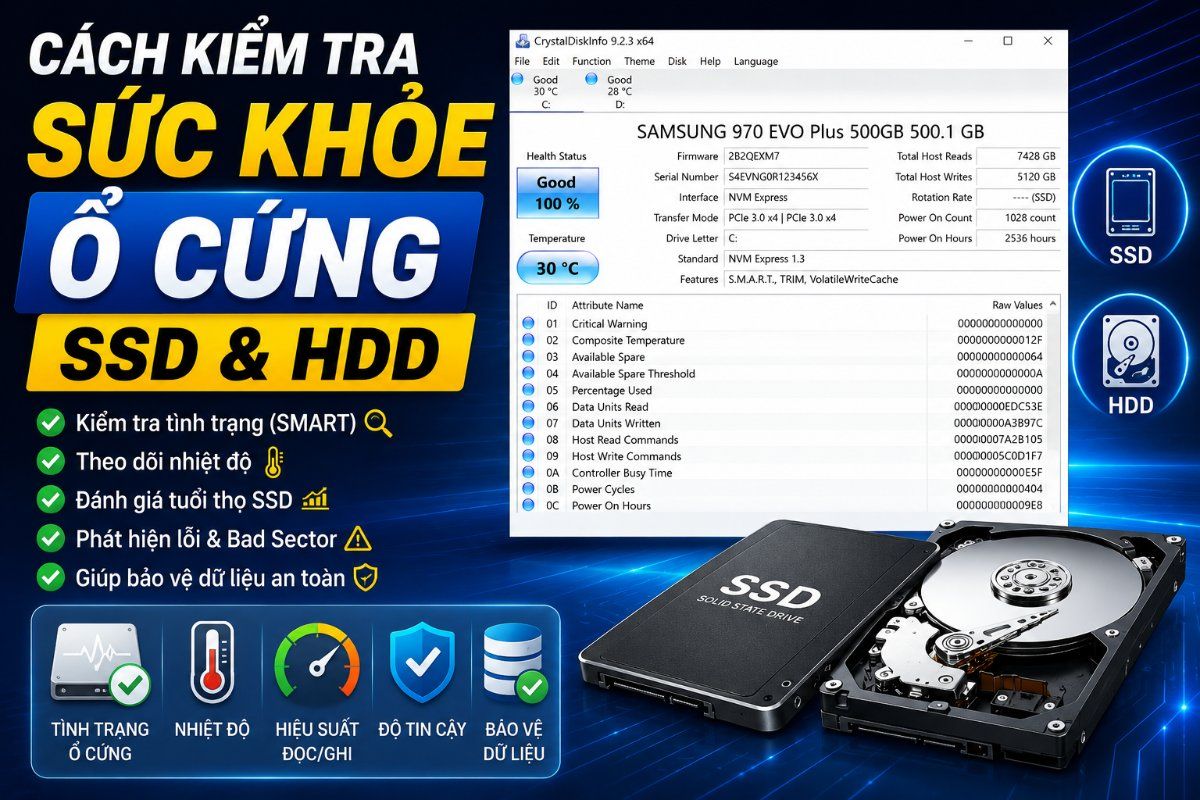
10. Kiểm tra tình trạng ổ cứng
Mở Command Prompt với quyền Administrator và nhập:
chkdsk /f
Lệnh này giúp phát hiện và sửa lỗi hệ thống tập tin trên ổ đĩa.
Kết luận
Việc tối ưu Windows 11 không yêu cầu kỹ năng chuyên sâu nhưng có thể mang lại sự khác biệt rõ rệt về hiệu suất. Thực hiện định kỳ các thủ thuật trên sẽ giúp máy tính hoạt động ổn định, khởi động nhanh hơn và kéo dài tuổi thọ phần cứng.
Bạn đang sử dụng Windows 11 trên máy tính nào? Hãy để lại bình luận để chúng tôi tư vấn phương án tối ưu phù hợp nhất.












Chưa có bình luận nào. Hãy là người đầu tiên!