Trong bài viết này, chúng tôi sẽ hướng dẫn những cách đơn giản và hiệu quả nhất để kiểm tra sức khỏe ổ cứng trên Windows 10 và Windows 11.
Vì sao nên kiểm tra sức khỏe ổ cứng?
Việc kiểm tra định kỳ mang lại nhiều lợi ích:
- Phát hiện sớm ổ cứng có nguy cơ hỏng.
- Theo dõi nhiệt độ hoạt động.
- Kiểm tra tuổi thọ của SSD.
- Phát hiện bad sector trên HDD.
- Đánh giá hiệu suất đọc và ghi dữ liệu.
- Chủ động sao lưu trước khi xảy ra sự cố.
Dấu hiệu ổ cứng sắp hỏng
Nếu máy tính có các biểu hiện dưới đây, bạn nên kiểm tra ngay:
- Khởi động Windows rất chậm.
- Máy thường xuyên treo hoặc đơ.
- Xuất hiện màn hình xanh (BSOD).
- Sao chép dữ liệu chậm bất thường.
- Ổ cứng phát ra tiếng kêu lạch cạch (đối với HDD).
- File bị lỗi hoặc không mở được.
- Windows thường xuyên yêu cầu kiểm tra ổ đĩa.
Cách 1: Kiểm tra bằng Windows Command Prompt
Windows tích hợp công cụ kiểm tra lỗi hệ thống tệp.
Bước 1
Mở Command Prompt với quyền Administrator.
Bước 2
Nhập lệnh:
chkdsk C: /f
Nếu ổ đĩa đang được sử dụng, Windows sẽ yêu cầu kiểm tra sau khi khởi động lại máy.
Ưu điểm
- Không cần cài phần mềm.
- Sửa được nhiều lỗi hệ thống tệp.
Nhược điểm
- Không hiển thị tuổi thọ SSD.
- Không đánh giá chi tiết tình trạng phần cứng.
Cách 2: Kiểm tra bằng PowerShell
Windows có thể đọc dữ liệu SMART cơ bản.
Mở PowerShell và nhập:
Get-PhysicalDisk
Kết quả sẽ hiển thị trạng thái như:
- Healthy
- Warning
- Unhealthy
Đây là cách nhanh để kiểm tra tổng quan tình trạng ổ đĩa.
Cách 3: Kiểm tra bằng CrystalDiskInfo
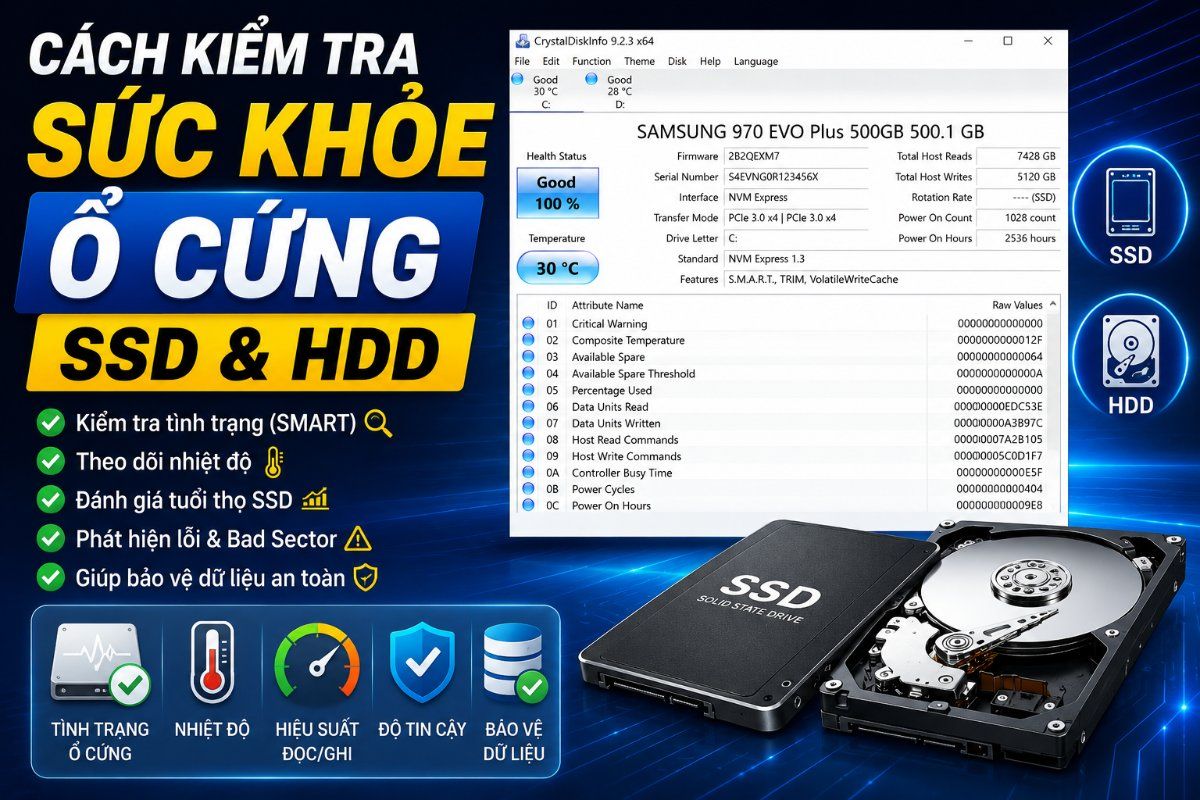
CrystalDiskInfo là phần mềm miễn phí phổ biến nhất để theo dõi sức khỏe ổ cứng.
Thông tin hiển thị
- Health Status.
- Nhiệt độ ổ cứng.
- Chuẩn giao tiếp SATA hoặc NVMe.
- Tổng số giờ hoạt động.
- Tổng dữ liệu đã ghi (SSD).
- Các chỉ số SMART.
Ý nghĩa trạng thái
Good (Tốt)
Ổ cứng hoạt động bình thường.
Caution (Cảnh báo)
Ổ cứng bắt đầu có lỗi. Bạn nên sao lưu dữ liệu quan trọng.
Bad (Xấu)
Ổ cứng có nguy cơ hỏng cao. Nên thay thế càng sớm càng tốt.
Cách 4: Kiểm tra bằng HWiNFO
HWiNFO cung cấp thông tin chi tiết về phần cứng.
Bạn có thể xem:
- Nhiệt độ SSD/HDD.
- Tốc độ truyền dữ liệu.
- SMART.
- Chuẩn PCIe hoặc SATA.
- Tuổi thọ SSD.
Đây là công cụ phù hợp với người dùng nâng cao và kỹ thuật viên.
Cách 5: Kiểm tra bằng Windows Security
Windows Security có thể cảnh báo một số lỗi liên quan đến thiết bị lưu trữ.
Thực hiện:
Settings → System → Storage → Advanced Storage Settings
Nếu phát hiện lỗi, Windows sẽ hiển thị cảnh báo để người dùng xử lý.
Kiểm tra tốc độ ổ cứng
Để biết ổ cứng có hoạt động đúng hiệu suất hay không, bạn có thể sử dụng các công cụ như CrystalDiskMark.
Các thông số cần quan tâm
- Sequential Read.
- Sequential Write.
- Random Read.
- Random Write.
Nếu tốc độ thấp hơn nhiều so với thông số của nhà sản xuất, hãy kiểm tra cáp kết nối, dung lượng còn trống và trình điều khiển.
So sánh SSD và HDD
|
Tiêu chí
|
SSD
|
HDD
|
|
Tốc độ
|
Rất nhanh
|
Chậm hơn
|
|
Độ bền khi va đập
|
Cao
|
Thấp
|
|
Tiếng ồn
|
Không có
|
Có
|
|
Tuổi thọ
|
Theo số lần ghi
|
Theo cơ khí
|
|
Giá thành
|
Cao hơn
|
Thấp hơn
|
Khi nào nên thay ổ cứng?
Bạn nên cân nhắc thay thế nếu:
- CrystalDiskInfo hiển thị Bad hoặc Caution trong thời gian dài.
- HDD xuất hiện nhiều bad sector.
- SSD còn rất ít tuổi thọ theo chỉ số SMART.
- Máy thường xuyên bị treo hoặc mất dữ liệu.
- Tốc độ đọc/ghi giảm mạnh so với ban đầu.
Mẹo giúp kéo dài tuổi thọ SSD và HDD
- Không để ổ đĩa đầy quá 90% dung lượng.
- Tắt máy đúng cách.
- Tránh va đập mạnh với HDD.
- Cập nhật firmware nếu nhà sản xuất phát hành.
- Kiểm tra sức khỏe ổ cứng mỗi 1–2 tháng.
- Sao lưu dữ liệu quan trọng định kỳ.
- Đảm bảo hệ thống tản nhiệt hoạt động tốt để ổ cứng không quá nóng.
Câu hỏi thường gặp
SSD có cần chống phân mảnh không?
Không. Windows sẽ tự động tối ưu SSD bằng lệnh TRIM, không chống phân mảnh theo cách truyền thống như HDD.
CrystalDiskInfo báo "Caution" có nguy hiểm không?
Đây là dấu hiệu cảnh báo. Bạn nên sao lưu dữ liệu và theo dõi thường xuyên. Nếu chỉ số SMART tiếp tục xấu đi, hãy thay ổ cứng.
Nhiệt độ SSD bao nhiêu là bình thường?
Thông thường từ 30–50°C khi hoạt động nhẹ. Khi tải nặng, nhiệt độ có thể tăng lên 60–70°C tùy loại SSD và hệ thống tản nhiệt.
Kết luận
Kiểm tra sức khỏe ổ cứng là việc nên thực hiện định kỳ để đảm bảo máy tính luôn hoạt động ổn định và dữ liệu được an toàn. Với các công cụ miễn phí như CrystalDiskInfo, HWiNFO cùng những tiện ích tích hợp trong Windows, bạn có thể dễ dàng theo dõi tình trạng SSD và HDD, phát hiện sớm các dấu hiệu bất thường và chủ động thay thế khi cần.
















Chưa có bình luận nào. Hãy là người đầu tiên!