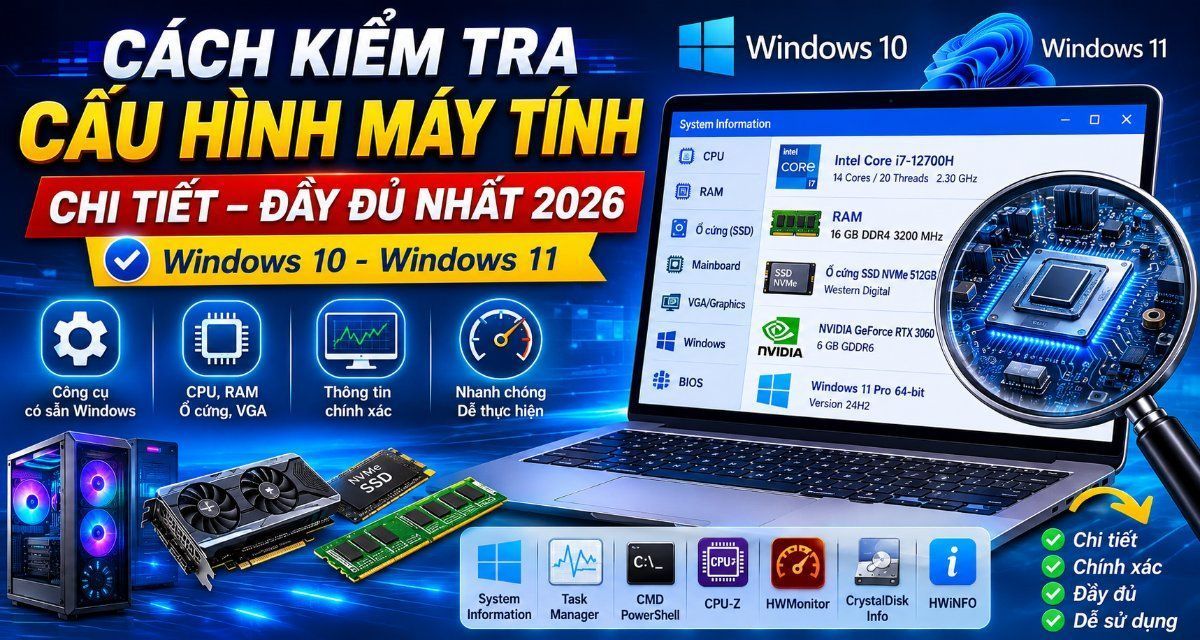
Cách Kiểm Tra Cấu Hình Máy Tính Chi Tiết Trên Windows 10, Windows 11
Việc kiểm tra cấu hình máy tính giúp bạn biết chính xác phần cứng đang sử dụng, đánh giá khả năng nâng cấp và xác định máy có đáp ứng được yêu cầu của phần mềm hoặc trò chơi hay không. Trong bài viết này, chúng tôi sẽ hướng dẫn bạn những cách đơn giản và hiệu quả nhất để xem đầy đủ thông tin cấu hình trên Windows 10 và Windows 11.
Vì sao nên kiểm tra cấu hình máy tính?
Kiểm tra cấu hình giúp bạn:
- Biết chính xác tên CPU, dung lượng RAM và loại ổ cứng.
- Kiểm tra card đồ họa tích hợp hoặc rời.
- Xác định phiên bản Windows đang sử dụng.
- Đánh giá khả năng nâng cấp phần cứng.
- Kiểm tra trước khi cài đặt phần mềm hoặc trò chơi.
- Hỗ trợ kỹ thuật viên chẩn đoán lỗi nhanh hơn.
Cách 1: Kiểm tra bằng Settings
Đây là cách nhanh nhất để xem thông tin cơ bản của máy tính.
Bước 1
Nhấn Windows + I để mở Settings.
Bước 2
Chọn:
System → About
Bạn sẽ thấy các thông tin:
- Tên thiết bị.
- Bộ xử lý (CPU).
- Dung lượng RAM.
- Loại hệ điều hành (32-bit hoặc 64-bit).
- Phiên bản Windows.
- Phiên bản Build.
Ưu điểm:
- Nhanh, không cần cài phần mềm.
Nhược điểm:
- Không hiển thị chi tiết card đồ họa, ổ cứng và mainboard.
Cách 2: Sử dụng System Information
Đây là công cụ có sẵn trên Windows cung cấp rất nhiều thông tin phần cứng.
Thực hiện
Nhấn:
Windows + R
Gõ:
msinfo32
Nhấn Enter.
Bạn sẽ thấy:
- Model máy.
- Hãng sản xuất.
- BIOS.
- CPU.
- RAM.
- Mainboard.
- Chế độ Boot (UEFI/Legacy).
- TPM.
- Secure Boot.
- Phiên bản Windows.
Đây là công cụ được kỹ thuật viên sử dụng rất nhiều.
Cách 3: Kiểm tra bằng DirectX Diagnostic Tool (DxDiag)
Nếu muốn xem thông tin card đồ họa và âm thanh, DxDiag là lựa chọn phù hợp.
Thực hiện
Windows + R
Gõ:
dxdiag
Sau đó nhấn Enter.
Các tab hiển thị:
System
- CPU
- RAM
- Phiên bản Windows
Display
- Card đồ họa
- VRAM
- Driver VGA
Sound
Input
Cách 4: Kiểm tra bằng Task Manager
Đây là cách phổ biến nhất.
Nhấn
Ctrl + Shift + Esc
Chọn:
Performance
Tại đây bạn có thể xem:
CPU
- Tên CPU.
- Xung nhịp.
- Số nhân.
- Số luồng.
- Mức sử dụng.
RAM
- Tổng dung lượng.
- Đang sử dụng.
- Tốc độ RAM.
- Số khe RAM.
Disk
- SSD hay HDD.
- Mức sử dụng.
GPU
- Card đồ họa.
- Dung lượng VRAM.
- Hiệu suất.
Cách 5: Sử dụng Command Prompt
Mở Command Prompt với quyền Administrator.
Một số lệnh hữu ích:
Kiểm tra CPU
wmic cpu get name
Kiểm tra RAM
systeminfo
Kiểm tra ổ cứng
wmic diskdrive get model,size
Kiểm tra Mainboard
wmic baseboard get product,manufacturer
Kiểm tra BIOS
wmic bios get smbiosbiosversion
Cách 6: Sử dụng PowerShell
PowerShell cung cấp nhiều thông tin hơn Command Prompt.
Ví dụ:
Get-ComputerInfo
Hoặc:
Get-CimInstance Win32_Processor
Kết quả sẽ hiển thị:
- CPU.
- RAM.
- BIOS.
- Mainboard.
- Hệ điều hành.
Cách 7: Kiểm tra bằng CPU-Z
CPU-Z là phần mềm miễn phí được nhiều kỹ thuật viên sử dụng.
Hiển thị:
- CPU.
- Mainboard.
- RAM.
- Card đồ họa.
- Bộ nhớ Cache.
- Xung nhịp thực tế.
Ưu điểm:
- Chính xác.
- Dễ sử dụng.
- Miễn phí.
Cách 8: Kiểm tra bằng HWMonitor
HWMonitor giúp theo dõi nhiệt độ và điện áp phần cứng.
Có thể xem:
- Nhiệt độ CPU.
- Nhiệt độ GPU.
- Tốc độ quạt.
- Điện áp.
- Công suất tiêu thụ.
Đây là công cụ rất hữu ích khi kiểm tra máy bị nóng hoặc nghi ngờ lỗi phần cứng.
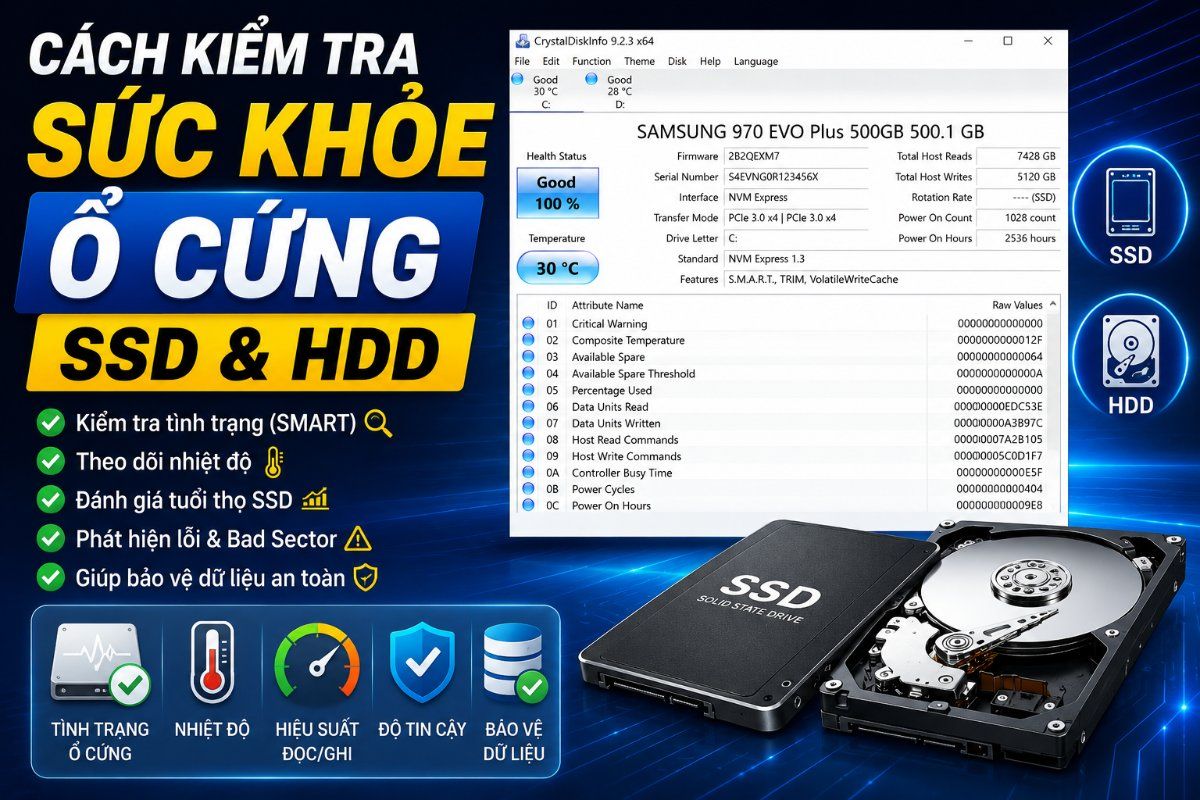
Cách 9: Kiểm tra sức khỏe ổ cứng bằng CrystalDiskInfo
CrystalDiskInfo cho biết tình trạng của SSD và HDD.
Thông tin hiển thị:
- Health Status.
- Nhiệt độ.
- SMART.
- Tổng dung lượng ghi.
- Tuổi thọ SSD.
Nếu trạng thái hiển thị Good, ổ cứng vẫn hoạt động bình thường.
Nếu hiển thị Caution hoặc Bad, bạn nên sao lưu dữ liệu và cân nhắc thay ổ cứng.
Cách 10: Kiểm tra bằng HWiNFO
HWiNFO là phần mềm chuyên nghiệp, cung cấp thông tin rất chi tiết về toàn bộ phần cứng.
Hiển thị:
- CPU.
- GPU.
- Mainboard.
- SSD.
- RAM.
- Pin laptop.
- Cảm biến nhiệt độ.
- Điện áp.
- Công suất.
Đây là công cụ được nhiều kỹ thuật viên và người ép xung sử dụng.
Bảng so sánh các cách kiểm tra
|
Phương pháp
|
Mức độ chi tiết
|
Cần cài thêm
|
|
Settings
|
⭐⭐
|
Không
|
|
Task Manager
|
⭐⭐⭐
|
Không
|
|
System Information
|
⭐⭐⭐⭐
|
Không
|
|
DxDiag
|
⭐⭐⭐
|
Không
|
|
Command Prompt
|
⭐⭐⭐⭐
|
Không
|
|
PowerShell
|
⭐⭐⭐⭐
|
Không
|
|
CPU-Z
|
⭐⭐⭐⭐⭐
|
Có
|
|
HWMonitor
|
⭐⭐⭐⭐⭐
|
Có
|
|
CrystalDiskInfo
|
⭐⭐⭐⭐⭐
|
Có
|
|
HWiNFO
|
⭐⭐⭐⭐⭐
|
Có
|
Một số câu hỏi thường gặp
Làm sao biết máy dùng SSD hay HDD?
Mở Task Manager → Performance → Disk. Windows sẽ hiển thị loại ổ đĩa là SSD hoặc HDD.
Làm sao biết máy có card đồ họa rời?
Mở Task Manager → GPU hoặc sử dụng DxDiag. Nếu xuất hiện hai GPU, máy đang có cả GPU tích hợp và GPU rời.
Có cần cài phần mềm để xem cấu hình không?
Không. Windows đã tích hợp nhiều công cụ như System Information, Task Manager và DxDiag. Tuy nhiên, các phần mềm như CPU-Z hoặc HWiNFO sẽ cung cấp thông tin chi tiết hơn.
Kết luận
Việc kiểm tra cấu hình máy tính không hề phức tạp và có thể thực hiện bằng các công cụ có sẵn trên Windows hoặc phần mềm miễn phí. Nếu chỉ cần xem nhanh, hãy dùng Task Manager hoặc Settings. Nếu cần thông tin chuyên sâu để nâng cấp hoặc chẩn đoán lỗi, hãy sử dụng CPU-Z, CrystalDiskInfo hoặc HWiNFO.
Hy vọng bài viết sẽ giúp bạn dễ dàng kiểm tra và hiểu rõ hơn về cấu hình máy tính của mình.












Chưa có bình luận nào. Hãy là người đầu tiên!