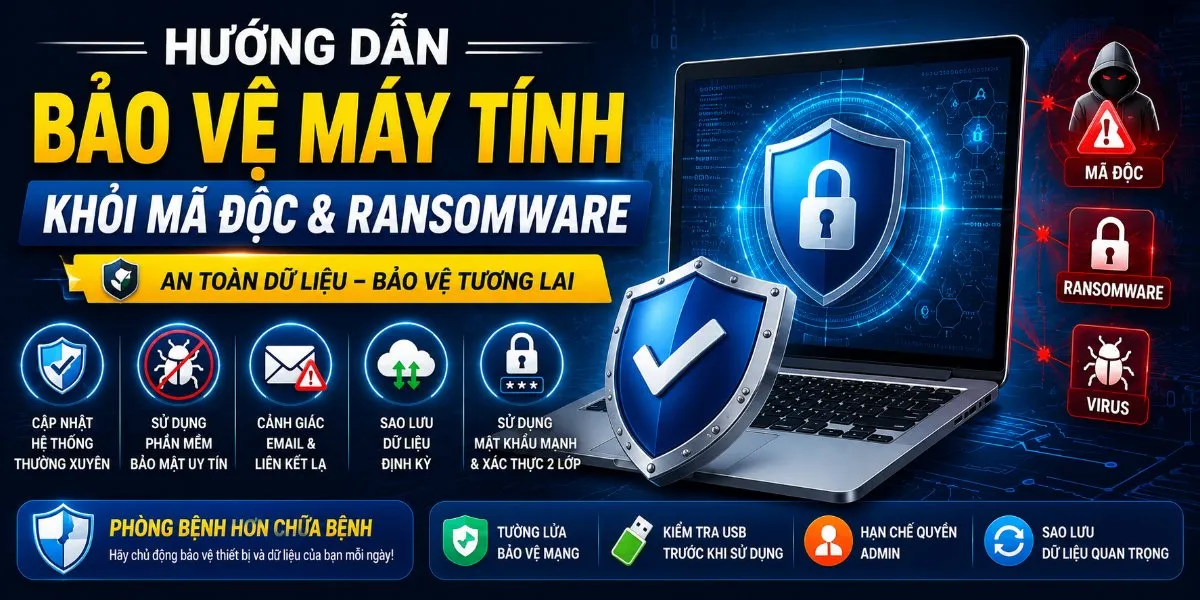
Bài viết này sẽ hướng dẫn những biện pháp đơn giản nhưng hiệu quả giúp bảo vệ máy tính Windows 10 và Windows 11 trước các mối đe dọa an ninh mạng phổ biến.
Mã độc và ransomware là gì?
Mã độc (Malware)
Malware là tên gọi chung của các phần mềm được thiết kế nhằm gây hại cho máy tính hoặc đánh cắp thông tin người dùng.
Các loại mã độc phổ biến:
- Virus
- Worm
- Trojan
- Spyware
- Adware
- Rootkit
- Keylogger
Mỗi loại có cơ chế hoạt động khác nhau nhưng đều có thể ảnh hưởng đến hiệu suất, dữ liệu hoặc quyền riêng tư của người dùng.
Ransomware là gì?
Ransomware là một loại mã độc có khả năng mã hóa dữ liệu trên máy tính và yêu cầu người dùng trả tiền chuộc để lấy lại quyền truy cập.
Khi bị nhiễm ransomware, người dùng thường gặp các dấu hiệu như:
- Không mở được tài liệu, ảnh hoặc video.
- Tên tệp bị thay đổi.
- Xuất hiện thông báo đòi tiền chuộc.
- Hình nền hoặc màn hình khóa bị thay đổi.
Ngay cả khi trả tiền chuộc, không có gì đảm bảo dữ liệu sẽ được khôi phục.
Dấu hiệu máy tính có thể đã nhiễm mã độc
Nếu máy tính xuất hiện các biểu hiện dưới đây, bạn nên kiểm tra ngay:
- Máy chạy chậm bất thường.
- Quạt CPU hoạt động liên tục dù không mở nhiều ứng dụng.
- Trình duyệt tự mở quảng cáo.
- Xuất hiện các phần mềm lạ.
- Dung lượng ổ cứng giảm nhanh không rõ nguyên nhân.
- Tệp bị đổi phần mở rộng hoặc không mở được.
- Tài khoản trực tuyến có hoạt động bất thường.
1. Luôn cập nhật Windows
Microsoft thường xuyên phát hành các bản vá bảo mật để khắc phục lỗ hổng hệ thống.
Thực hiện
1. Mở Settings.
2. Chọn Windows Update.
3. Nhấn Check for updates.
4. Cài đặt các bản cập nhật mới nhất.
Việc trì hoãn cập nhật có thể khiến máy tính dễ bị khai thác bởi các lỗ hổng đã được công bố.
2. Sử dụng Windows Security
Windows 10 và Windows 11 đã tích hợp sẵn Windows Security với nhiều tính năng bảo vệ.
Nên bật:
- Real-time Protection.
- Cloud-delivered Protection.
- Tamper Protection.
- SmartScreen.
- Firewall.
Ngoài ra, hãy quét toàn bộ hệ thống định kỳ để phát hiện các mối đe dọa tiềm ẩn.
3. Không tải phần mềm từ nguồn không đáng tin cậy
Nhiều mã độc được phát tán thông qua:
- Phần mềm bẻ khóa.
- Bộ cài không rõ nguồn gốc.
- Công cụ kích hoạt trái phép.
- Website chia sẻ phần mềm không uy tín.
Hãy ưu tiên tải phần mềm từ trang web chính thức của nhà phát triển hoặc các kho ứng dụng đáng tin cậy.
4. Cẩn trọng với email và liên kết lạ
Tin tặc thường gửi email giả mạo nhằm đánh cắp thông tin hoặc phát tán mã độc.
Không nên:
- Mở tệp đính kèm từ người gửi không xác định.
- Nhấp vào liên kết đáng ngờ.
- Cung cấp mật khẩu hoặc mã xác thực qua email.
Nếu nghi ngờ, hãy xác minh người gửi bằng kênh liên lạc khác trước khi thực hiện bất kỳ thao tác nào.
5. Sao lưu dữ liệu định kỳ
Sao lưu là biện pháp quan trọng nhất để giảm thiểu thiệt hại do ransomware.
Bạn nên áp dụng nguyên tắc 3-2-1:
- Có ít nhất 3 bản sao dữ liệu.
- Lưu trên 2 loại thiết bị khác nhau.
- Giữ 1 bản sao ở vị trí tách biệt hoặc trên dịch vụ lưu trữ đám mây.
Đừng để thiết bị sao lưu luôn kết nối với máy tính, vì ransomware có thể mã hóa cả ổ đĩa ngoài nếu đang được gắn.
6. Sử dụng mật khẩu mạnh và xác thực nhiều yếu tố
Một mật khẩu tốt nên:
- Dài từ 12 ký tự trở lên.
- Kết hợp chữ hoa, chữ thường, số và ký tự đặc biệt.
- Không sử dụng lại trên nhiều tài khoản.
Nếu dịch vụ hỗ trợ, hãy bật xác thực nhiều yếu tố (MFA/2FA) để tăng thêm lớp bảo vệ.
7. Kích hoạt tường lửa
Tường lửa giúp kiểm soát kết nối mạng và ngăn chặn nhiều truy cập trái phép.
Kiểm tra trong:
Windows Security → Firewall & Network Protection
Thông thường, bạn nên giữ tường lửa ở trạng thái bật trừ khi có yêu cầu kỹ thuật đặc biệt.
8. Hạn chế sử dụng tài khoản Administrator
Việc sử dụng tài khoản có quyền quản trị cho mọi công việc hằng ngày có thể làm tăng rủi ro nếu mã độc được thực thi.
Nếu có thể:
- Dùng tài khoản tiêu chuẩn cho công việc thường ngày.
- Chỉ sử dụng quyền Administrator khi cần cài đặt hoặc thay đổi hệ thống.
9. Kiểm tra thiết bị USB trước khi sử dụng
USB là một trong những phương thức lây nhiễm mã độc phổ biến.
Trước khi mở tệp:
- Quét USB bằng Windows Security hoặc phần mềm bảo mật.
- Tắt tính năng AutoPlay nếu không cần thiết.
- Không chạy các tệp thực thi (.exe, .bat, .cmd) từ USB không rõ nguồn gốc.
10. Theo dõi tình trạng hệ thống
Thường xuyên kiểm tra:
- Ứng dụng khởi động cùng Windows.
- Tiến trình đang chạy trong Task Manager.
- Dung lượng ổ cứng.
- Nhật ký bảo mật (nếu cần).
Nếu phát hiện hoạt động bất thường, hãy quét toàn bộ hệ thống và kiểm tra các phần mềm mới cài đặt.
Cần làm gì khi nghi ngờ bị ransomware?
Nếu nghi ngờ máy tính đã bị mã hóa dữ liệu:
1. Ngắt kết nối Internet và mạng nội bộ để hạn chế lây lan.
2. Không xóa các tệp bị mã hóa.
3. Không vội trả tiền chuộc.
4. Sao lưu các tệp hiện có (nếu có thể).
5. Quét hệ thống bằng phần mềm bảo mật uy tín.
6. Khôi phục dữ liệu từ bản sao lưu sạch nếu có.
Nếu máy tính thuộc doanh nghiệp hoặc cơ quan, hãy báo ngay cho bộ phận CNTT để xử lý theo quy trình.
Những thói quen giúp tăng cường an toàn
- Khóa màn hình khi rời máy.
- Cập nhật trình duyệt và phần mềm thường xuyên.
- Chỉ cài đặt ứng dụng từ nguồn đáng tin cậy.
- Kiểm tra kỹ địa chỉ website trước khi đăng nhập.
- Không chia sẻ mật khẩu qua email hoặc tin nhắn.
- Xóa các phần mềm không còn sử dụng để giảm bề mặt tấn công.
Câu hỏi thường gặp
Windows Security có đủ để bảo vệ máy tính không?
Đối với đa số người dùng cá nhân, Windows Security kết hợp với thói quen sử dụng an toàn có thể đáp ứng tốt nhu cầu bảo vệ. Nếu bạn làm việc trong môi trường có yêu cầu bảo mật cao, có thể cân nhắc các giải pháp bảo mật chuyên nghiệp theo chính sách của tổ chức.
Có nên trả tiền chuộc khi bị ransomware?
Không có gì đảm bảo rằng bạn sẽ nhận lại dữ liệu sau khi trả tiền. Thay vào đó, hãy ưu tiên sao lưu dữ liệu định kỳ và tham khảo ý kiến của chuyên gia hoặc bộ phận CNTT nếu xảy ra sự cố.
Có cần quét virus định kỳ?
Có. Việc quét toàn bộ hệ thống theo định kỳ giúp phát hiện sớm các mối đe dọa chưa được phát hiện trong quá trình bảo vệ thời gian thực.
Kết luận
Không có giải pháp nào đảm bảo an toàn tuyệt đối trước mọi mối đe dọa mạng. Tuy nhiên, việc cập nhật Windows, sử dụng Windows Security, cẩn trọng khi tải tệp, sao lưu dữ liệu và duy trì các thói quen bảo mật tốt sẽ giúp giảm đáng kể nguy cơ nhiễm mã độc và ransomware.
An toàn thông tin không chỉ phụ thuộc vào phần mềm bảo mật mà còn phụ thuộc vào nhận thức và cách sử dụng máy tính của mỗi người.










Chưa có bình luận nào. Hãy là người đầu tiên!