Cách Tăng Tốc Laptop Cũ Không Cần Nâng Cấp Phần Cứng (Hiệu Quả Trên Windows 10 & Windows 11)
Nghe đọc bài viết
Nhấn nút để nghe bài viết bằng giọng đọc nhân tạo
Bài viết dưới đây sẽ hướng dẫn những phương pháp hiệu quả, dễ thực hiện và phù hợp với cả Windows 10 lẫn Windows 11.
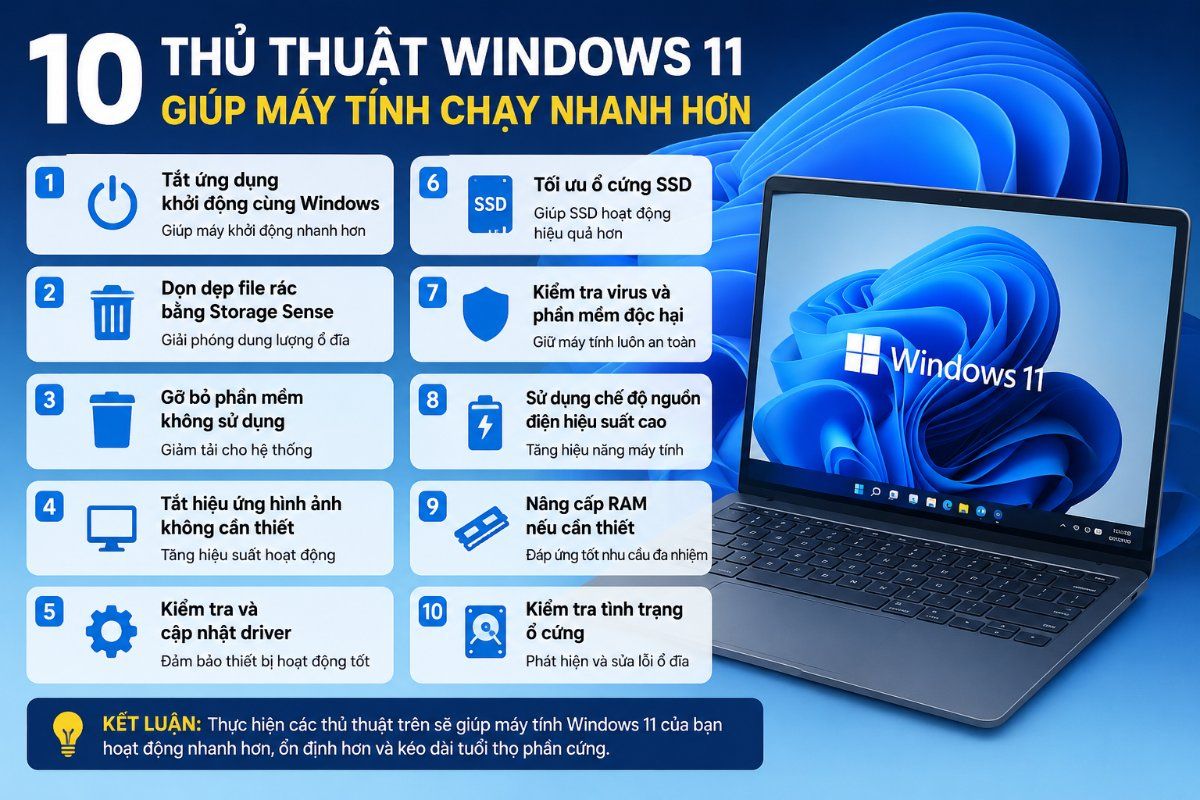
1. Gỡ bỏ các phần mềm không còn sử dụng
Nhiều chương trình được cài đặt từ lâu nhưng hiếm khi sử dụng vẫn chiếm dung lượng ổ đĩa và có thể chạy nền, làm giảm hiệu suất hệ thống.
Cách thực hiện
1. Nhấn Windows + I để mở Settings.
2. Chọn Apps → Installed Apps.
3. Xem danh sách phần mềm đã cài đặt.
4. Gỡ bỏ những ứng dụng không còn cần thiết.
Lưu ý: Không nên gỡ các phần mềm của Microsoft hoặc trình điều khiển (Driver) nếu bạn không chắc chức năng của chúng.
2. Tắt chương trình khởi động cùng Windows
Các ứng dụng tự khởi động khi bật máy sẽ làm tăng thời gian khởi động và tiêu tốn tài nguyên.
Thực hiện
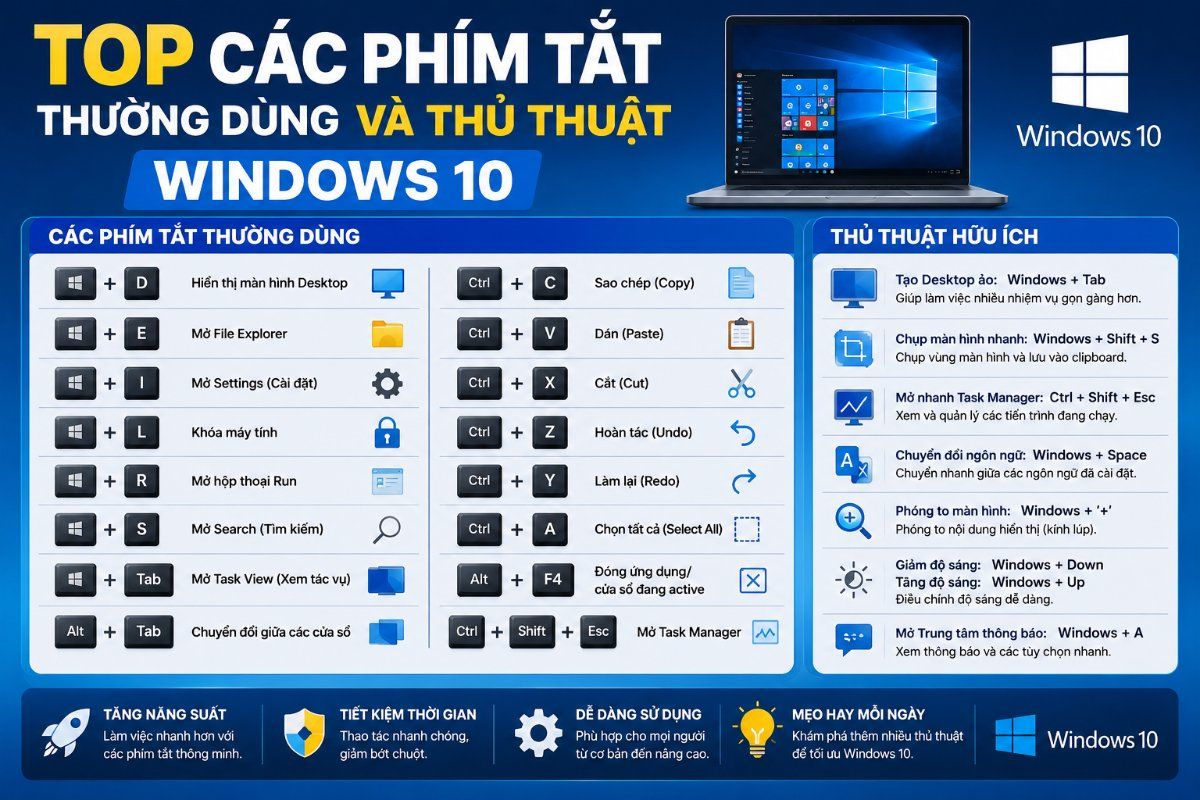
1. Nhấn Ctrl + Shift + Esc để mở Task Manager.
2. Chọn tab Startup apps.
3. Nhấp chuột phải vào ứng dụng không cần thiết và chọn Disable.
Nên tắt:
- Discord (nếu không dùng thường xuyên)
- Spotify
- Steam
- Adobe Creative Cloud
- Zoom
- Microsoft Teams (nếu không cần)
3. Dọn dẹp tập tin rác
Windows lưu nhiều tệp tạm trong quá trình hoạt động. Theo thời gian, chúng có thể chiếm hàng GB dung lượng.
Dùng Disk Cleanup
1. Mở Start và tìm Disk Cleanup.
2. Chọn ổ đĩa hệ thống (thường là ổ C).
3. Đánh dấu các mục như:
o Temporary Files
o Recycle Bin
o Windows Update Cleanup
o Delivery Optimization Files
4. Nhấn OK để xóa.
Bạn cũng có thể bật Storage Sense trong Settings → System → Storage để Windows tự động dọn dẹp định kỳ.
4. Tắt hiệu ứng đồ họa không cần thiết
Các hiệu ứng chuyển động và đổ bóng đẹp mắt cũng tiêu tốn tài nguyên.
Cách thực hiện
1. Nhấn Windows + R, nhập sysdm.cpl.
2. Chọn Advanced → Performance → Settings.
3. Chọn Adjust for best performance hoặc tùy chỉnh chỉ giữ lại các hiệu ứng cần thiết.
5. Cập nhật Windows và Driver
Các bản cập nhật giúp sửa lỗi, vá bảo mật và đôi khi cải thiện hiệu suất.
Kiểm tra cập nhật
- Settings → Windows Update → Check for updates
Đối với driver, nên ưu tiên tải từ trang web của nhà sản xuất laptop hoặc linh kiện để đảm bảo tính tương thích.
6. Kiểm tra virus và phần mềm độc hại
Virus, phần mềm quảng cáo (Adware) hoặc phần mềm gián điệp (Spyware) có thể khiến máy tính hoạt động chậm.
Thực hiện
- Mở Windows Security.
- Chọn Virus & Threat Protection.
- Chạy Full Scan.
Ngoài ra, bạn có thể sử dụng Malwarebytes Free để quét sâu hơn.
7. Tắt ứng dụng chạy nền
Nhiều ứng dụng vẫn hoạt động dù bạn không mở chúng.
Thực hiện
- Settings → Apps → Installed Apps
- Chọn ứng dụng → Advanced options
- Đặt Background app permissions thành Never (nếu có).
8. Chống phân mảnh hoặc tối ưu ổ đĩa
Nếu sử dụng HDD, việc chống phân mảnh sẽ giúp cải thiện tốc độ đọc dữ liệu.
Nếu dùng SSD, Windows sẽ tự động tối ưu bằng lệnh TRIM.
Thực hiện
1. Tìm Defragment and Optimize Drives.
2. Chọn ổ đĩa.
3. Nhấn Optimize.
9. Kiểm tra lỗi ổ cứng
Lỗi hệ thống tệp có thể khiến máy hoạt động không ổn định.
Thực hiện
Mở Command Prompt với quyền quản trị và nhập:
chkdsk C: /f
Khởi động lại máy nếu được yêu cầu.
10. Xóa các ứng dụng chạy ngầm khi khởi động
Trong Task Manager → Processes, kiểm tra ứng dụng nào đang sử dụng nhiều CPU, RAM hoặc ổ đĩa.
Nếu không cần thiết, hãy đóng chúng hoặc tìm nguyên nhân khiến chúng hoạt động bất thường.
11. Dọn dẹp Desktop
Quá nhiều biểu tượng và tệp trên màn hình nền có thể làm chậm quá trình đăng nhập.
Hãy tạo các thư mục để sắp xếp tài liệu và chỉ giữ lại những biểu tượng cần thiết.
12. Điều chỉnh chế độ nguồn điện
Đối với laptop cắm sạc, hãy sử dụng chế độ hiệu suất cao.
Thực hiện
- Settings → System → Power & Battery
- Chọn Best Performance hoặc High Performance (nếu có).
13. Tắt các tính năng không cần thiết
Một số tính năng như Xbox Game Bar hoặc ghi màn hình nền có thể không cần thiết.
Bạn có thể tắt:
- Xbox Game Bar
- Background Recording
- Widgets (nếu không sử dụng)
Việc này giúp giảm mức sử dụng RAM và CPU.
14. Kiểm tra nhiệt độ máy
Nhiệt độ CPU hoặc GPU quá cao sẽ khiến hệ thống tự giảm xung nhịp để bảo vệ phần cứng.
Sử dụng các công cụ như HWMonitor hoặc HWiNFO để theo dõi nhiệt độ. Nếu nhiệt độ luôn cao, hãy vệ sinh khe tản nhiệt và quạt làm mát.
15. Khởi động lại máy định kỳ
Nhiều người có thói quen chỉ để máy ở chế độ Sleep trong nhiều ngày. Điều này khiến bộ nhớ và các tiến trình tích lũy theo thời gian.
Khởi động lại máy ít nhất vài lần mỗi tuần sẽ giúp giải phóng tài nguyên và áp dụng các bản cập nhật hệ thống.
Những việc không nên làm
- Không sử dụng các phần mềm "tăng tốc" không rõ nguồn gốc.
- Không xóa tệp trong thư mục System32 hoặc WinSxS.
- Không tắt dịch vụ Windows nếu chưa hiểu rõ chức năng.
- Không cài đồng thời nhiều phần mềm diệt virus.
Câu hỏi thường gặp
Laptop chạy chậm có phải do RAM yếu?
Không hẳn. Nguyên nhân có thể đến từ ứng dụng khởi động cùng Windows, ổ cứng đầy, virus hoặc hệ điều hành chưa được tối ưu.
Có nên cài phần mềm dọn rác?
Bạn có thể dùng các công cụ tích hợp như Disk Cleanup hoặc Storage Sense. Nếu dùng phần mềm bên thứ ba, hãy chọn những ứng dụng uy tín và tránh các công cụ hứa hẹn "tăng tốc thần kỳ".
Khi nào nên nâng cấp phần cứng?
Nếu đã tối ưu hệ thống nhưng máy vẫn chậm khi mở nhiều ứng dụng, biên tập video hoặc lập trình, lúc đó bạn có thể cân nhắc nâng cấp RAM hoặc thay HDD bằng SSD.
Kết luận
Tăng tốc laptop cũ không nhất thiết phải tốn chi phí nâng cấp phần cứng. Chỉ cần thực hiện các bước như gỡ ứng dụng không cần thiết, dọn dẹp tệp rác, tắt chương trình khởi động cùng Windows, tối ưu ổ đĩa và kiểm tra virus, bạn có thể cải thiện đáng kể hiệu suất của máy tính.
Hãy dành vài phút để áp dụng các mẹo trong bài viết và cảm nhận sự khác biệt. Việc bảo trì định kỳ không chỉ giúp máy chạy mượt hơn mà còn kéo dài tuổi thọ của phần cứng.






Chưa có bình luận nào. Hãy là người đầu tiên!